أسهل الطرق لمعرفة مواصفات اللاب توب بالتفصيل بدون برامج
أسهل الطرق لمعرفة مواصفات اللاب توب بالتفصيل بدون برامج معرفة مواصفات اللاب توب بدقة أمر مهم للغاية سواء كنت تفكر في شراء جهاز جديد أو مستعمل، أو ترغب في التحقق من توافق جهازك مع بعض البرامج والألعاب، أو حتى من أجل الصيانة. في هذا المقال سنتعرف على أسهل الطرق لمعرفة مواصفات اللاب توب بالتفصيل بدون الحاجة إلى استخدام أي برامج خارجية، حيث سنعتمد فقط على الأدوات المدمجة داخل نظام التشغيل ويندوز.
أهمية معرفة مواصفات اللاب توب
قبل أن نتعمق في الطرق المختلفة، من المهم أن نفهم لماذا يجب أن تكون على دراية بمواصفات جهازك. معرفة إمكانيات المعالج والذاكرة العشوائية (RAM) وسعة التخزين وكارت الشاشة تساعدك على:
-
التأكد من توافق جهازك مع البرامج أو الألعاب الثقيلة.
-
تحديد ما إذا كان اللاب توب بحاجة إلى ترقية مثل إضافة رام إضافية أو تغيير الهارد.
-
مقارنة الجهاز بأجهزة أخرى قبل البيع أو الشراء.
-
حل مشاكل بطيء الأداء أو الأعطال المرتبطة بالمكونات.
الطريقة الأولى: من خلال إعدادات النظام
واحدة من أبسط الطرق لمعرفة مواصفات اللاب توب هي عبر إعدادات النظام المدمجة في ويندوز:
-
اضغط على زر Start ثم اختر Settings.
-
انتقل إلى خيار System.
-
اختر About.
ستجد أمامك تفاصيل حول نوع المعالج، سرعة المعالج، حجم الرامات، نوع نظام التشغيل (32 أو 64 بت)، ورقم الإصدار الخاص بالويندوز.
الطريقة الثانية: استخدام أداة “System Information”
نظام ويندوز يحتوي على أداة مدمجة قوية تسمى System Information والتي تمنحك تقريرًا شاملاً عن جهازك:
-
اضغط على زر Windows + R لفتح مربع التشغيل.
-
اكتب الأمر: msinfo32 واضغط Enter.
-
ستظهر نافذة تضم تفاصيل دقيقة مثل الشركة المصنعة للوحة الأم، إصدار الـ BIOS، سعة الرام، نوع المعالج، وحتى تفاصيل الأجهزة المتصلة.
أفضل 5 نصائح لشراء بطارية لاب توب جديدة
الطريقة الثالثة: معرفة المواصفات عبر “This PC”
يمكنك أيضًا التعرف على بعض المواصفات الأساسية بطريقة سريعة من خلال:
-
الذهاب إلى سطح المكتب.
-
الضغط بزر الفأرة الأيمن على أيقونة This PC أو My Computer.
-
اختيار Properties.
ستجد ملخصًا للمعلومات الأساسية مثل نوع وسرعة المعالج، حجم الرام، وإصدار نظام التشغيل.
الطريقة الرابعة: من خلال مدير المهام (Task Manager)
مدير المهام لا يقتصر دوره على متابعة استهلاك الجهاز للموارد، بل يمكنك من خلاله معرفة بعض التفاصيل عن المكونات:
-
اضغط على Ctrl + Shift + Esc لفتح Task Manager.
-
انتقل إلى تبويب Performance.
-
ستجد هناك بيانات حول المعالج، الرام، القرص الصلب، وكارت الشاشة.
هذه الطريقة مفيدة لمتابعة الأداء الفعلي أثناء تشغيل البرامج أو الألعاب.
الطريقة الخامسة: معرفة مواصفات كارت الشاشة بدون برامج
إذا كنت مهتمًا بكارت الشاشة على وجه الخصوص:
-
اضغط بزر الفأرة الأيمن على سطح المكتب.
-
اختر Display Settings.
-
انزل للأسفل واضغط على Advanced display settings.
-
من هناك يمكنك معرفة نوع كارت الشاشة المستخدم وسعته.
كما يمكن أيضًا فتح Device Manager عبر الضغط على Windows + X ثم اختيار Device Manager لتجد تفاصيل بطاقة الرسوميات ضمن قسم Display adapters.
الطريقة السادسة: استخدام موجه الأوامر (Command Prompt)
للمهتمين بالطرق المتقدمة، يمكنك كتابة أوامر بسيطة لمعرفة المواصفات:
-
افتح Command Prompt بكتابة cmd في البحث.
-
اكتب الأمر:
systeminfoواضغط Enter.
ستظهر لك قائمة شاملة تشمل تفاصيل المعالج، إصدار الويندوز، الرامات، والشبكة.
الطريقة السابعة: معرفة مواصفات القرص الصلب
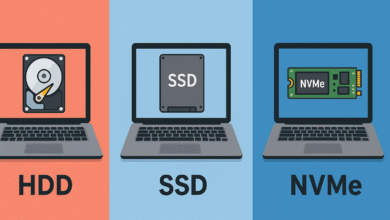
لمعرفة نوع القرص الصلب (SSD أو HDD) وسعته:
-
اضغط بزر الفأرة الأيمن على شريط المهام واختر Task Manager.
-
من تبويب Performance اختر Disk.
-
ستجد هناك نوع القرص وسعته.
وهذا يساعدك على معرفة إذا ما كان جهازك يعتمد على أقراص سريعة (SSD) أو تقليدية (HDD).
الطريقة الثامنة: معرفة الرقم التسلسلي للابتوب
الرقم التسلسلي مهم في حالة الدعم الفني أو الضمان:
-
افتح Command Prompt واكتب الأمر:
wmic bios get serialnumber -
سيظهر أمامك الرقم التسلسلي للجهاز مباشرة.
نصائح عند التحقق من المواصفات
عندما تفكر في التحقق من مواصفات اللاب توب الخاص بك، لا يكفي أن تفتح نافذة واحدة أو تعتمد على مصدر واحد فقط، بل من الأفضل أن تتبع مجموعة من الخطوات لتضمن أن النتائج دقيقة وشاملة. على سبيل المثال، لا تعتمد فقط على ملخص النظام في إعدادات ويندوز، بل قارن المعلومات التي تظهر في System Information مع ما يعرضه مدير المهام (Task Manager)، فالأول يقدم لك نظرة عامة بينما الثاني يوضح أداء المكونات لحظة بلحظة.
من النصائح المهمة أيضًا أن تركز على نوع المعالج وليس فقط سرعته، لأن بعض المعالجات القديمة قد تكون بتردد مرتفع ولكن أداؤها أقل من معالجات أحدث بتردد أقل. بالنسبة للرامات، لا تكتفِ بمعرفة الحجم فقط، بل تحقق من السرعة (MHz) وعدد القنوات (Single أو Dual Channel)، لأن هذه التفاصيل تحدث فارقًا كبيرًا في الأداء.
أما القرص الصلب، فمعرفة سعته وحدها لا تكفي، بل يجب أن تعرف هل هو HDD أم SSD، ويفضل التحقق أيضًا من معدل القراءة والكتابة إذا كنت تنوي تشغيل برامج ضخمة أو تحرير الفيديوهات. بالنسبة لكارت الشاشة، انتبه إلى ما إذا كان كارت مدمج (Integrated) أم كارت منفصل (Dedicated)، فالأول مناسب للاستخدام العادي بينما الثاني ضروري للألعاب والتصميم الهندسي والجرافيك.
ولا تنس أن تتحقق من الرقم التسلسلي للابتوب، فهذا الرقم يساعدك عند طلب الدعم الفني أو متابعة الضمان، ويمكنك مقارنته بالمعلومات المطبوعة أسفل الجهاز للتأكد من أصالة القطع. كما يُنصح بأن تدون جميع المواصفات في ملف منفصل أو صورةスクرين شوت بحيث يسهل الرجوع إليها عند البيع أو عند التواصل مع الفنيين.
من الجيد أيضًا أن تراجع درجة حرارة المكونات أثناء الاستخدام من خلال Task Manager أو أدوات النظام، فارتفاع الحرارة قد يعني مشكلة في التبريد تؤثر على العمر الافتراضي للجهاز. وأخيرًا، لا تنس أن تُجري عملية تحديث دورية للتعريفات (Drivers) من الموقع الرسمي للشركة المصنعة، لأن بعض التعريفات تكشف عن خصائص إضافية لم تكن مرئية في البداية وتساعد على تحسين الأداء بشكل ملحوظ.
ايضا: الدليل الكامل: كيف تحمل الفيديوهات من كل المنصات الاجتماعية بسهولة؟
خاتمة
في الختام يمكن القول إن معرفة مواصفات اللاب توب بالتفصيل بدون برامج لم تعد مهمة معقدة كما يعتقد الكثير من المستخدمين، بل هي خطوة أساسية ينبغي لكل شخص أن يتقنها حتى يتمكن من التعامل مع جهازه بوعي أكبر. الأدوات المدمجة في نظام التشغيل مثل إعدادات النظام، مدير المهام، أداة System Information، وواجهة الأوامر تمنحك صورة دقيقة عن كل ما يخص المكونات الداخلية من معالج وذاكرة وصول عشوائي ومساحة تخزين وكارت شاشة وغيرها، وكل ذلك دون الحاجة إلى تحميل أي برنامج خارجي قد يستهلك موارد إضافية أو يعرّضك لمخاطر أمنية.
معرفتك لمواصفات جهازك تعني أنك قادر على تحديد نقاط القوة والضعف في اللاب توب، مما يساعدك على اختيار البرامج والألعاب المناسبة لإمكاناته، ويمنحك فكرة واضحة عن جدوى الترقية أو استبدال بعض المكونات. كما أنها خطوة ضرورية عند شراء جهاز مستعمل للتأكد من أن المواصفات المعلنة تتطابق مع الواقع. وبالإضافة إلى ذلك، فإن هذه المعرفة تسهّل على الفنيين أو مراكز الصيانة مساعدتك بسرعة أكبر في حالة مواجهة أي مشاكل.
ومن النصائح المهمة أن تجعل عادة التحقق من مواصفات الجهاز جزءًا من روتينك عند استخدام اللاب توب لفترات طويلة أو قبل تثبيت برامج ضخمة، وأن تراجع أداء القرص الصلب والرام بشكل دوري. ولا تنس أن تحديث نظام التشغيل وتعريفات المكونات يساعد أيضًا في تحسين الكفاءة العامة. وفي النهاية، فإن وعيك بمكونات جهازك لا يمنحك فقط ثقة في استخدامه اليومي، بل يوفر لك الوقت والجهد والمال في المستقبل، ويجعل تجربتك مع اللاب توب أكثر أمانًا وسلاسة وفاعلية.