إذا كنت تبحث عن شرح عملي ومباشر حول الكتابة بالصوت في مستندات جوجل: ما هي هذه الميزة وكيف يمكن استخدامها على الحاسوب والموبايل، فقد جمعنا لك في هذا الدليل المحدث لعام 2026 كافة التفاصيل التقنية، خطوات الاستخدام الصحيحة، وأهم المميزات والحلول المجربة على هواتف الأندرويد بشكل آمن ومباشر.
أهم التفاصيل والمعلومات حول الكتابة بالصوت في مستندات جوجل: ما هي هذه الميزة وكيف يمكن استخدامها على الحاسوب والموبايل
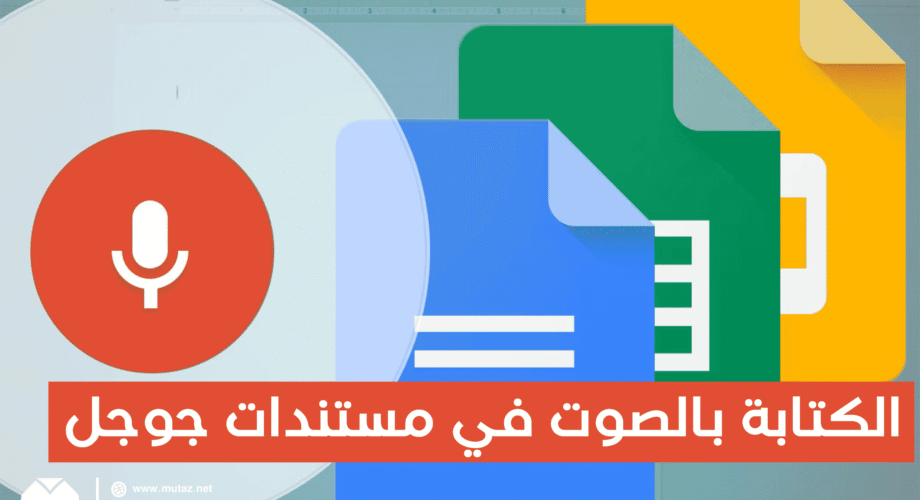
إذا كنت تبحث عن طريقة آليَّة لتفريغ المحاضرات المُسجلة أو كتابة محاضر الاجتماعات أو حتى كتابة مسودة لبريد إلكتروني، فلماذا لا تستخدم ميزة الكتابة بالصوت في مستندات جوجل؟
يتيح جوجل من خلال حزمة تطبيقات الويب البديلة للأوفيس ومنها مستندات جوجل Google Docs ميزة التعرّف على الأصوات وتفريغها مباشرةً وأنت متصلٌ بالإنترنت. تدعم هذه الميزة أكثر من 125 لغة بما فيها اللغة العربية الفُصحى بالإضافة لـ15 لهجة من لهجاتها المتنوعة. وعلى الرغم من أنها ليست أفضل خدمة موجودة في مجال التفريغ الصوتي الآلي، إلّا أنها من أفضل الخدمات المجانية في هذا المجال خصوصاً تلك التي تتعرف على اللغة العربية.
سنشرح في هذا المقال كل ما يتعلَّق بميزة الكتابة بالصوت في مستندات جوجل وكيفية استخدامها سواءً على الحاسوب أو الموبايل ونزوّدك ببعض النصائح للاستفادة التامة من هذه الميزة والحصول على أفضل النتائج عند التفريغ الصوتي.
يُعد Google Docs من تطبيقات الويب التي تعمل باستخدام المتصفح، لذا فلا داع لتنزيل أي برامج إضافية لاستخدامه. ولكن يجب أن تملك بريداً إلكترونياً على Gmail.
جدول المعلومات والمواصفات الفنية (2026)
| البيان | التفاصيل والمعلومات |
|---|---|
| الموضوع / الأداة | الكتابة بالصوت في مستندات جوجل: ما هي هذه الميزة وكيف يمكن استخدامها على الحاسوب والموبايل |
| التصنيف التقني | برامج اندرويد |
| الأنظمة المتوافقة | هواتف الأندرويد |
| الترخيص والأمان | رسمي وآمن 100% (مفحوص وخالٍ من الملفات الضارة) |
| سنة التحديث | تحديث 2026 |
خطوات الاستخدام والتطبيق العملي بالتفصيل
عليك أولاً التوجه إلى متصفحك، استخدم جوجل كروم أو مايكروسوفت إيدج أو فايرفوكس أو سفاري فهي المتصفحات المدعومة بهذه الميزة.
عليك بعدها الاتجاه لحسابك في جوجل درايف لإضافة ملف Google Docs جديد، أو يمكنك بطريقة أخرى التوجه إلى docs.google.com وإنشاء ملف جديد من هناك. أما الطريقة الأسرع فهي كتابة العبارة التالية في مربع البحث في جوجل كروم
الخطوة التالية هي تفعيل ميزة الكتابة بالصوت Voice typing. من شريط الأدوات اختر أدوات Tools ثم Voice Typing، أو يمكنك بشكل بديل استخدام الاختصار Ctrl+Shift+S لتفعيل الميزة مباشرة.
سيظهر عندها ميكروفون صغير في طرف الشاشة ويطلب منك المتصفح الوصول لميكرفون الحاسوب، وهذا يحدث في المرة الأولى التي تستخدم فيها ميزة الكتابة بالصوت فقط. ننصحك باستخدام ميكروفون منفصل ذو نوعية جيدة للحصول على أفضل النتائج.
- التأكد من التوافق: تحقق دائماً من توافق الإعدادات أو الإصدار مع نظام التشغيل الخاص بك (هواتف الأندرويد) لضمان استقرار الأداء.
- الاعتماد على المصادر الرسمية: تجنب أي نسخ غير رسمية أو معدلة للحفاظ على أمان بياناتك وسرعة جهازك.
- تطبيق الإعدادات الموصى بها: اتبع الخطوات بالترتيب الموضح لتفادي ظهور أي رسائل خطأ أثناء التشغيل.
أسئلة شائعة حول الكتابة بالصوت في مستندات جوجل: ما هي هذه الميزة وكيف يمكن استخدامها على الحاسوب والموبايل
هل هذه الطريقة آمنة تماماً على هواتف الأندرويد؟
نعم، جميع الخطوات والأدوات المشروحة في هذا الدليل تعتمد على الطرق الرسمية والآمنة تماماً ولا تسبب أي ضرر للجهاز أو الحساب.
هل يعمل الشرح على الأجهزة الضعيفة والإصدارات القديمة؟
تمت مراعاة توافق الخطوات مع الأجهزة الضعيفة والمتوسطة ومختلف إصدارات النظام لتعمل بسلاسة دون استهلاك زائد للرام أو البطارية.