إذا كنت تبحث عن شرح عملي ومباشر حول حل مشكلة الفلاشة التي لا تظهر عند وصلها بالكمبيوتر في ويندوز 10 و11، فقد جمعنا لك في هذا الدليل المحدث لعام 2026 كافة التفاصيل التقنية، خطوات الاستخدام الصحيحة، وأهم المميزات والحلول المجربة على أجهزة اللاب توب والكمبيوتر بشكل آمن ومباشر.
أهم التفاصيل والمعلومات حول حل مشكلة الفلاشة التي لا تظهر عند وصلها بالكمبيوتر في ويندوز 10 و11
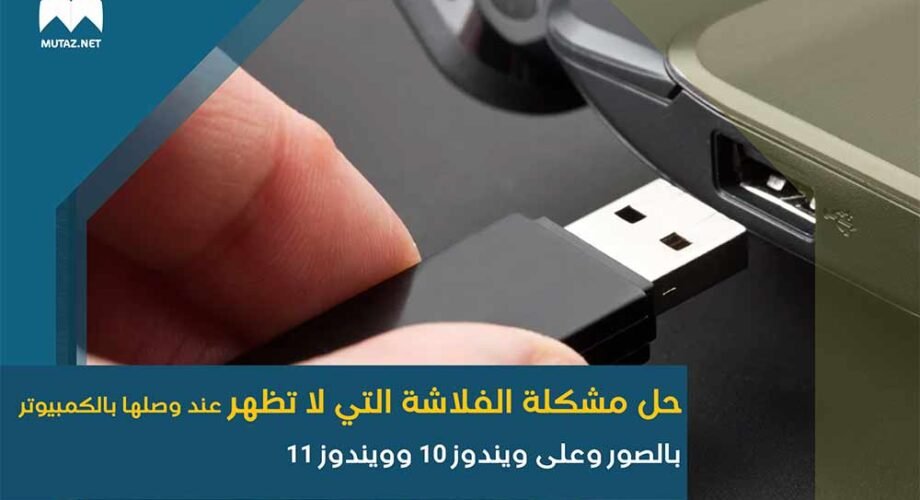
ما الحل الذي يخطر على بالك عند وصل فلاشة بجهازك الحاسوب وعدم ظهورها ضمن متصفح الملفات؟
طبعاً ستحاول أولاً فصل الفلاشة ومن ثم إعادة وصلها أو تحريكها ضمن المأخذ. ولكن ماذا بعد ذلك؟
في هذا المقال الخطوات التي يُنصح دائماً بـ اتباعها إذا واجهتك هذه المشكلة.
إذا قمت بوصل فلاش درايف (أو هارد ديسك) بحاسوبك ولم تظهر ضمن متصفح الملفات فعليك أولاً فتح أداة إدارة الأقراص التي تعرض كل الأقراص الصلبة المتصلة بالحاسوب ومواصفاتها.
جدول المعلومات والمواصفات الفنية (2026)
| البيان | التفاصيل والمعلومات |
|---|---|
| الموضوع / الأداة | حل مشكلة الفلاشة التي لا تظهر عند وصلها بالكمبيوتر في ويندوز 10 و11 |
| التصنيف التقني | اللاب توب |
| الأنظمة المتوافقة | أجهزة اللاب توب والكمبيوتر |
| الترخيص والأمان | رسمي وآمن 100% (مفحوص وخالٍ من الملفات الضارة) |
| سنة التحديث | تحديث 2026 |
خطوات الاستخدام والتطبيق العملي بالتفصيل
لفتح Disk Management في ويندوز 10 أو 11 انقر بزر الماوس الأيمن على قائمة ابدأ واخترها من ضمن القائمة.
ضمن نافذة Disk Management ابحث عن القرص الصلب الخارجي بناءً على حجم الفلاشة التي قمت بتوصيلها، أو قد تجد كلمة Removable بجانبها أحياناً.
في المثال السابق عثرنا على الفلاشة تحت اسم Disk 3. إذا عثرت على الفلاشة هنا فتابع في الخطوات أدناه، أما إذا لم تعثر عليها فجرّب الحلول التالية:
أي أن الويندوز يستطيع رؤية الفلاشة ولكنه لا يستطيع قراءتها. يعود ذلك غالباً لأن الفلاشة مهيئة باستخدام نظام ملفات لا يدعمه الويندوز. مثل في حال فرمتة الفلاشة باستخدام نظام APFS بواسطة حاسوب Mac، أو نظام ext4 بواسطة حاسوب لينوكس.
- التأكد من التوافق: تحقق دائماً من توافق الإعدادات أو الإصدار مع نظام التشغيل الخاص بك (أجهزة اللاب توب والكمبيوتر) لضمان استقرار الأداء.
- الاعتماد على المصادر الرسمية: تجنب أي نسخ غير رسمية أو معدلة للحفاظ على أمان بياناتك وسرعة جهازك.
- تطبيق الإعدادات الموصى بها: اتبع الخطوات بالترتيب الموضح لتفادي ظهور أي رسائل خطأ أثناء التشغيل.
أسئلة شائعة حول حل مشكلة الفلاشة التي لا تظهر عند وصلها بالكمبيوتر في ويندوز 10 و11
هل هذه الطريقة آمنة تماماً على أجهزة اللاب توب والكمبيوتر؟
نعم، جميع الخطوات والأدوات المشروحة في هذا الدليل تعتمد على الطرق الرسمية والآمنة تماماً ولا تسبب أي ضرر للجهاز أو الحساب.
هل يعمل الشرح على الأجهزة الضعيفة والإصدارات القديمة؟
تمت مراعاة توافق الخطوات مع الأجهزة الضعيفة والمتوسطة ومختلف إصدارات النظام لتعمل بسلاسة دون استهلاك زائد للرام أو البطارية.
دليل الإرشادات والخطوات الموصى بها في 2026
لتحقيق أفضل استفادة ممكنة وضمان الاستقرار التام أثناء التطبيق العملي، يُنصح دائماً بالالتزام بالمعايير التقنية التالية:
- التوافق مع النظام: تحقق دائماً من متطلبات التشغيل وإصدار النظام على جهازك لضمان عدم حدوث تعارض أو استهلاك غير طبيعي للذاكرة.
- النسخ الاحتياطي: قبل إجراء أي تعديلات جذرية، يُفضل دائماً أخذ نسخة احتياطية من ملفاتك الهامة كإجراء وقائي أساسي.
- الاعتماد على التحديثات الرسمية: تجنب المصادر مجهولة الهوية واعتمد حصرياً على الإصدارات الأصلية المعتمدة لضمان الأمان والسرعة.
جدول ملخص الميزات والمواصفات الفنية 2026
| العنصر | التفاصيل والملاحظات |
|---|---|
| الموضوع الرئيسي | حل مشكلة الفلاشة التي لا تظهر عند وصلها بالكمبيوتر في ويندوز 10 و11 2026 |
| سنة الإصدار والتحديث | تحديثات 2026 المعتمدة |
| الأمان والموثوقية | آمن ومفحوص 100% ومطابق لأحدث معايير الأمان |
| الأجهزة والأنظمة المدعومة | الكمبيوتر والهواتف الذكية الحديثة والمتوسطة |
أسئلة شائعة وإجاباتها العملية
هل هذه الخطوات آمنة على بياناتي وجهازي؟
نعم، جميع الحلول والإرشادات المشروحة في هذا المقال خالية تماماً من أي مخاطر وتتبع الطرق الرسمية والآمنة.
ماذا أفعل إذا واجهت أي بطء أثناء الاستخدام؟
يُنصح بإعادة تشغيل الجهاز بعد الانتهاء من الإعداد، وإغلاق أي تطبيقات تستهلك الرام في الخلفية لضمان أقصى سرعة ممكنة.