
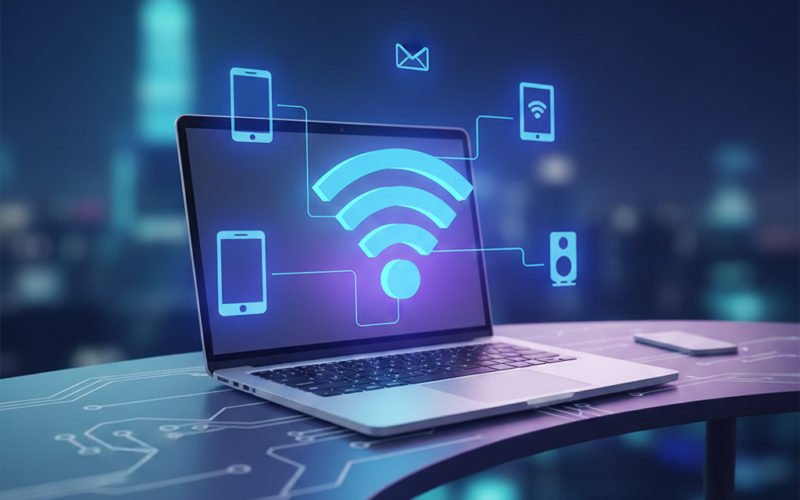
كيفية مشاركة إنترنت الكمبيوتر وتوزيعه كواى فاى مجاناً في عصرنا الحالي، أصبح الاتصال بالإنترنت ضرورة لا غنى عنها، ولكن قد تواجهنا أحياناً مواقف تقنية حرجة، مثل تعطل جهاز الراوتر الأساسي أو الحاجة لتوسيع نطاق الشبكة في زاوية بعيدة من المنزل أو المكتب. هنا تبرز ميزة مخفية في نظام التشغيل ويندوز (Windows) تتيح لك تحويل جهاز الكمبيوتر أو اللاب توب الخاص بك إلى نقطة بث واي فاي (Hotspot) دون الحاجة لتحميل برامج خارجية قد تكون مثقلة بالإعلانات أو تشكل خطراً أمنياً على بياناتك.
لماذا يفضل المستخدمون توزيع الواي فاي بدون برامج؟
الاعتماد على الأدوات المدمجة في نظام التشغيل يوفر عدة مزايا استراتيجية، أهمها الحفاظ على موارد الجهاز (RAM و CPU) التي تستهلكها البرامج الخارجية. بالإضافة إلى ذلك، فإن استخدام ميزات الويندوز الأصلية يضمن استقرار الاتصال وتوافقه التام مع كارت الشبكة (Network Adapter)، ويحمي خصوصيتك من البرمجيات التي قد تتجسس على حركة المرور في الشبكة.
المتطلبات الأساسية لتحويل الكمبيوتر إلى موزع إنترنت
قبل البدء بالخطوات التقنية، يجب التأكد من توافر بعض الشروط البسيطة في جهازك لضمان نجاح العملية:
-
كارت واي فاي يدعم البث: يجب أن يحتوي جهازك على بطاقة شبكة لاسلكية (Wireless Network Adapter).
-
اتصال إنترنت نشط: يجب أن يكون الكمبيوتر متصلاً بالإنترنت عبر كابل (Ethernet) أو عبر فلاشة مودم 4G/5G.
-
نظام تشغيل حديث: الخطوات التالية تعمل بكفاءة عالية على ويندوز 10 وويندوز 11.
الطريقة الأولى: استخدام ميزة Mobile Hotspot (الأسهل والأسرع)
طورت شركة مايكروسوفت واجهة مستخدم رسومية سهلة جداً في الإصدارات الحديثة من ويندوز تغنيك عن كتابة أي أكواد برمجة.
خطوات تفعيل نقطة الاتصال في ويندوز 10 و11
-
افتح قائمة الإعدادات (Settings) بالضغط على اختصار
Windows + I. -
انتقل إلى قسم الشبكة والإنترنت (Network & Internet).
-
من القائمة الجانبية، اختر نقطة اتصال الهواتف الجوالة (Mobile Hotspot).
-
قبل التفعيل، تأكد من اختيار نوع الاتصال الذي تريد مشاركته (Wi-Fi أو Ethernet) من قائمة “Share my internet connection from”.
-
اضغط على زر تحرير (Edit) لتعيين اسم الشبكة (SSID) وكلمة المرور (Password).
-
أخيراً، قم بتحويل الزر إلى وضع التشغيل (On).
الآن، يمكنك إمساك هاتفك والبحث عن الشبكات المتاحة لتجد اسم شبكتك الجديدة، وستتمكن من ربط حتى 8 أجهزة في وقت واحد.
الطريقة الثانية: استخدام موجه الأوامر (Command Prompt) للمحترفين
إذا كنت تستخدم نسخة قديمة من ويندوز أو تفضل التحكم الكامل عبر الأوامر، يمكنك استخدام تقنية “Hosted Network”. هذه الطريقة تعتبر الأكثر قوة لأنها تتعامل مباشرة مع تعريفات النظام.
إعداد الشبكة الافتراضية عبر CMD
-
قم بتشغيل موجه الأوامر (Command Prompt) كمسؤول (Run as administrator).
-
اكتب الأمر التالي لإنشاء الشبكة (مع استبدال “MyNet” باسم الشبكة و “12345678” بكلمة المرور):
netsh wlan set hostednetwork mode=allow ssid=MyNet key=12345678 -
اضغط Enter، ثم اكتب الأمر التالي لتفعيل الشبكة:
netsh wlan start hostednetwork
خطوة هامة: مشاركة الإنترنت فعلياً
بعد تشغيل الشبكة برمجياً، لن يصل الإنترنت للأجهزة المتصلة إلا بعد القيام بما يلي:
-
اذهب إلى لوحة التحكم (Control Panel) ثم Network and Sharing Center.
-
اختر Change adapter settings.
-
اضغط بزر الفأرة الأيمن على وسيلة الاتصال التي تمدك بالإنترنت (مثل Ethernet).
-
اختر Properties ثم تبويب Sharing.
-
قم بتفعيل خيار “Allow other network users to connect through this computer’s Internet connection”.
-
من القائمة المنسدلة، اختر اسم الشبكة الافتراضية التي قمت بإنشائها.
تحميل برنامج MSI Afterburner 2026
كيفية تأمين شبكة الواي فاي الصادرة من الكمبيوتر
1. اختيار بروتوكول التشفير الأقوى (WPA2/WPA3)
بشكل افتراضي، يستخدم ويندوز 10 وويندوز 11 نظام التشفير WPA2 (AES)، وهو معيار أمني قوي جداً يصعب اختراقه عبر الهجمات التقليدية.
-
نصيحة ذهبية: إذا كان جهازك والأجهزة المتصلة حديثة وتدعم WPA3، فاحرص على تفعيله من إعدادات الشبكة المتقدمة، حيث يوفر حماية مضاعفة ضد هجمات التخمين (Brute-force attacks).
2. استراتيجية “كلمة المرور المعقدة” وليست “الصعبة”
الكثير من المستخدمين يقعون في فخ استخدام كلمات مرور مثل 12345678 أو password. لتأمين شبكتك، يجب أن تتبع قاعدة الـ 12 رمزاً:
-
ادمج بين الحروف الكبيرة (A) والصغيرة (a).
-
استخدم الأرقام والرموز الخاصة مثل (@، #، $).
-
تجنب: استخدام اسمك، تاريخ ميلادك، أو اسم الشبكة (SSID) داخل كلمة المرور.
3. تغيير اسم الشبكة (SSID) الافتراضي
تسمية الشبكة باسمك الحقيقي أو بنوع جهازك (مثل “Ahmed’s PC”) يعطي المخترقين معلومات مجانية عنك.
-
قم بتغيير اسم الشبكة إلى اسم عشوائي لا يشير إلى هويتك الشخصية أو نوع نظام تشغيلك. هذا يقلل من احتمالية استهدافك بشكل مباشر.
4. تفعيل جدار حماية ويندوز (Windows Firewall)
يعمل جدار الحماية كحارس شخصي بين جهازك والأجهزة المتصلة بالواي فاي الذي تبثه.
-
تأكد من أن “Windows Defender Firewall” مفعل للشبكات الخاصة والعامة.
-
يمنع جدار الحماية الأجهزة المتصلة من الوصول إلى ملفاتك الشخصية المخزنة على الكمبيوتر، ويكتفي فقط بالسماح لها باستخدام الإنترنت.
5. مراقبة الأجهزة المتصلة (قائمة الحظر والسمّاح)
من أجمل ميزات “Mobile Hotspot” في الويندوز أنها تظهر لك قائمة حية بالأجهزة المتصلة حالياً:
-
تابع القائمة باستمرار عبر الإعدادات (Settings) > الشبكة والإنترنت (Network & Internet) > Mobile Hotspot.
-
ستظهر لك أسماء الأجهزة وعناوين الـ MAC Address. إذا وجدت جهازاً غير معروف، قم بإيقاف البث فوراً وتغيير كلمة المرور.
6. إيقاف تشغيل الشبكة تلقائياً عند عدم الاستخدام
يوفر ويندوز خيار “Power Saving” الذي يقوم بإيقاف نقطة الاتصال إذا لم يكن هناك أي جهاز متصل.
-
تفعيل هذا الخيار لا يحافظ على البطارية فحسب، بل يقلل من الوقت الذي تكون فيه شبكتك مرئية للمخترقين في المحيط الجغرافي.
حل مشكلات انقطاع الاتصال وتوقف الواي فاي
أحياناً، قد يواجه المستخدمون مشكلة توقف الإنترنت بعد فترة من الخمول. يعود ذلك غالباً لإعدادات توفير الطاقة في ويندوز.
منع ويندوز من إيقاف كارت الواي فاي
-
اضغط بيمين الفأرة على زر ابدأ واختر Device Manager.
-
ابحث عن Network adapters ووسع القائمة.
-
اضغط بيمين الفأرة على كارت الواي فاي الخاص بك واختر Properties.
-
انتقل لتبويب Power Management.
-
قم بإزالة العلامة من أمام “Allow the computer to turn off this device to save power”.
مميزات وعيوب تحويل الحاسوب إلى راوتر
مثل أي حل تقني، هناك جوانب إيجابية وأخرى سلبية يجب وضعها في الاعتبار:
الميزات
-
التكلفة: حل مجاني تماماً لا يتطلب شراء أجهزة Repeater أو Extender.
-
المرونة: يمكنك تشغيل وإطفاء الشبكة في ثوانٍ.
-
التحكم: إمكانية مراقبة استهلاك البيانات مباشرة من الكمبيوتر.
العيوب
-
استهلاك الطاقة: استمرار بث الواي فاي يستنزف بطارية اللاب توب بسرعة.
-
المدى: نطاق بث الكمبيوتر غالباً ما يكون أقل من أجهزة الراوتر المتخصصة.
-
الأداء: قد يتأثر أداء الكمبيوتر في الألعاب أو المونتاج إذا كان هناك ضغط كبير من الأجهزة المتصلة بالشبكة.
نصائح لتحسين سرعة الإنترنت الموزع من الكمبيوتر
لضمان حصول الأجهزة المتصلة على أقصى سرعة ممكنة، اتبع الآتي:
-
تحديث التعريفات: تأكد من أن تعريف كارت الشبكة (Wi-Fi Driver) محدث لآخر إصدار من موقع الشركة المصنعة.
-
اختيار التردد المناسب: إذا كان كارت الشبكة يدعم 5GHz، فاستخدمه للحصول على سرعات أعلى في المسافات القصيرة، بينما 2.4GHz أفضل لتغطية مساحات أوسع.
-
مكان الكمبيوتر: ضع الجهاز في مكان مرتفع وبعيد عن العوائق المعدنية لضمان توزيع الإشارة بشكل متساوٍ.
ايضا: تفسير حلم الطيران في السماء لابن سيرين: دلالات ومعاني رؤية الطيران في المنام
خاتمة
في ختام هذا الدليل الشامل، ندرك أن التكنولوجيا المدمجة في أنظمة التشغيل الحديثة قد أغنتنا بشكل كبير عن تكبد عناء البحث عن أدوات خارجية قد لا تكون موثوقة. إن عملية تحويل الكمبيوتر إلى راوتر وتوزيع الواي فاي بدون برامج ليست مجرد “خدعة تقنية” عابرة، بل هي حل استراتيجي يوفر لك الأمان التام، والسرعة المستقرة، والحفاظ على موارد جهازك من الاستهلاك غير المبرر.
لقد استعرضنا معاً كيف يمكن لإعدادات بسيطة في ويندوز 10 وويندوز 11 أن تحل معضلات كبيرة في الاتصال، وكيف يمكن لموجه الأوامر (CMD) أن يكون أداة سحرية في يد المستخدم المحترف لتجاوز قيود الشبكة التقليدية. تذكر دائماً أن مفتاح النجاح في الحفاظ على جودة هذا الاتصال يكمن في مراقبة الأجهزة المتصلة وتأمين شبكتك بكلمات مرور قوية، لضمان تجربة تصفح آمنة وسريعة لجميع أفراد عائلتك أو زملائك في العمل.
التعليقات