
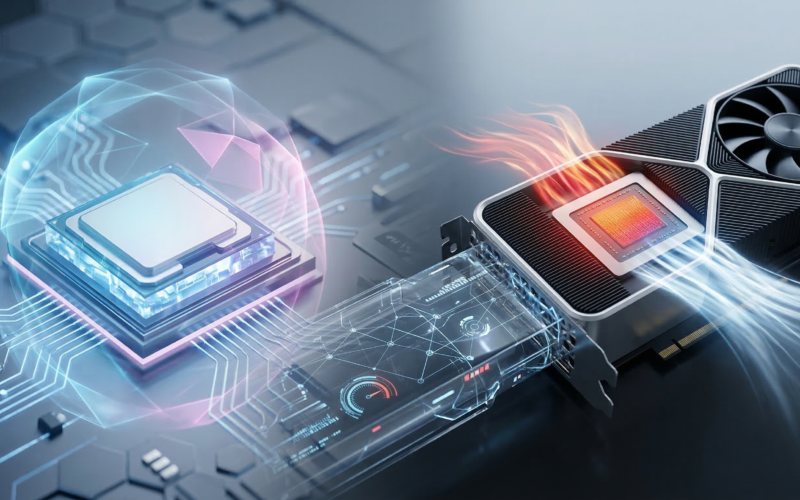
أقوى أدوات مراقبة حرارة المعالج وكرت الشاشة وتحسين أداء الكمبيوتر في عالم الحوسبة الحديثة، لم يعد الكمبيوتر مجرد أداة للعمل أو الترفيه، بل أصبح استثماراً يتطلب عناية فائقة للحفاظ على استدامته وقوته. مع تطور الألعاب والبرمجيات التي تستهلك موارد هائلة من المعالجات المركزية (CPU) والرسومية (GPU)، برزت الحاجة الملحة لاستخدام أقوى أدوات مراقبة حرارة المعالج وكرت الشاشة. ارتفاع درجات الحرارة هو “العدو الصامت” الذي قد يؤدي إلى ظاهرة الاختناق الحراري (Thermal Throttling) أو حتى تلف المكونات بمرور الوقت. في هذا الدليل الشامل، سنستعرض لك أفضل البرامج الاحترافية لعام 2026 لمراقبة جهازك، وكيفية تحسين الأداء للوصول إلى أقصى سرعة ممكنة.
لماذا يجب عليك مراقبة درجة حرارة الكمبيوتر بانتظام؟
قبل الغوص في قائمة الأدوات، يجب أن نفهم أن الحرارة هي نتاج مباشر للطاقة الكهربائية المستهلكة أثناء العمليات الحسابية المعقدة. إذا تجاوزت الحرارة الحدود الآمنة (غالباً فوق 85-90 درجة مئوية لمعظم المعالجات)، يبدأ النظام تلقائياً بتقليل السرعة لحماية نفسه، مما ينتج عنه بطء شديد أو “تقطيع” في الألعاب. مراقبة هذه القيم تمنحك القدرة على:
-
إطالة عمر المكونات: الحفاظ على برودة الجهاز يقلل من تآكل الدوائر الإلكترونية.
-
تحسين تجربة الألعاب: استقرار الفريمات (FPS) يعتمد بشكل أساسي على استقرار الحرارة.
-
اكتشاف المشاكل مبكراً: مثل جفاف المعجون الحراري أو تعطل المراوح قبل حدوث كارثة.
تحميل أفضل محاكي أندرويد لويندوز 10 و 11 في 2026
أفضل برامج مراقبة درجة حرارة المعالج (CPU) لعام 2026
تتنوع البرامج المتاحة، ولكن بعضها يبرز بفضل دقة القراءات وسهولة الواجهة. إليك ترشيحات الخبراء لهذا العام:
1. برنامج HWiNFO: العملاق التقني
يعتبر HWiNFO هو المعيار الذهبي للمحترفين والمحبي للقطع التقنية. لا يكتفي هذا البرنامج بعرض الحرارة فحسب، بل يوفر تقارير تفصيلية عن كل “ترانزستور” في جهازك.
-
المميزات: قراءات دقيقة لكل نواة على حدة، مراقبة استهلاك الطاقة (Wattage)، وتوافق كامل مع أحدث معالجات Intel وAMD لعام 2026.
-
لماذا تستخدمه؟ إذا كنت تريد معرفة أدق التفاصيل التقنية والاحتفاظ بسجلات (Logs) للأداء أثناء الضغط.
2. برنامج Core Temp: البساطة والدقة
إذا كنت تبحث عن أداة خفيفة لا تستهلك موارد النظام، فإن Core Temp هو خيارك الأول. يظهر لك درجة حرارة كل نواة في شريط المهام بجانب الساعة.
-
المميزات: صغير الحجم، يدعم إضافات خارجية، ويحتوي على ميزة “الحماية من ارتفاع الحرارة” التي تغلق الجهاز تلقائياً إذا تجاوز حداً معيناً.
3. برنامج MSI Afterburner: رفيق الجيمنج الأول
على الرغم من كونه مشهوراً لكسر سرعة كروت الشاشة، إلا أن MSI Afterburner هو الأداة الأكثر شعبية لمراقبة الحرارة والترددات داخل الألعاب عبر خاصية On-Screen Display (OSD).
-
المميزات: مراقبة حرارة GPU وCPU أثناء اللعب، التحكم في سرعة المراوح، وتسجيل استهلاك الذاكرة الرسومية (VRAM).
أدوات مراقبة درجة حرارة كرت الشاشة (GPU) وتحليل الرسوميات
كرت الشاشة هو القلب النابض لأي جهاز مخصص للتصميم أو الألعاب، ومراقبته تتطلب أدوات متخصصة تفهم لغة المعالجات الرسومية الحديثة.
برنامج GPU-Z
هذا البرنامج هو “البطاقة الشخصية” لكرت الشاشة الخاص بك. يوفر معلومات حول نوع الذاكرة، تاريخ التصنيع، والأهم من ذلك، مستشعرات الحرارة المتعددة (بما في ذلك حرارة الـ Hotspot والـ Memory Junction).
-
نصيحة للمحترفين: ابحث دائماً عن درجة حرارة “Hotspot” في هذا البرنامج، فهي تعبر عن أعلى نقطة حرارة داخل الكرت، ويجب ألا تتجاوز 100-105 درجة مئوية في أقصى الظروف.
برنامج NZXT CAM
يوفر واجهة عصرية وبسيطة جداً، مما يجعله مثالياً للمبتدئين. يقدم رسوماً بيانية واضحة توضح استهلاك المعالج وكرت الشاشة والحرارة بشكل جمالي.
-
المميزات: واجهة مستخدم (UI) هي الأجمل بين المنافسين، مع إمكانية التحكم في إضاءة RGB وتتبع أداء الألعاب السابقة.
كيفية تحسين أداء الكمبيوتر وزيادة سرعة النظام
المراقبة هي نصف المعركة، أما النصف الآخر فهو تحسين الأداء. إليك خطوات عملية وأدوات تساعدك في جعل جهازك يعمل كأنه جديد:
أولاً: إدارة برامج بدء التشغيل (Startup Apps)
تراكم البرامج التي تعمل مع بداية تشغيل الويندوز يستهلك الرام والمعالج دون داعٍ. استخدم مدير المهام (Task Manager) وعطل أي برنامج لا تحتاجه فور التشغيل.
ثانياً: تفعيل وضع الأداء العالي (Ultimate Performance Mode)
في ويندوز 10 و11، يمكنك تفعيل خطة طاقة مخفية تضمن وصول الطاقة القصوى للمعالج دون أي قيود لتوفير الطاقة.
-
كيفية التفعيل: افتح PowerShell كمسؤول واكتب الأمر التالي:
powercfg -duplicatescheme e9a42b02-d5df-448d-aa00-03f14749eb61.
ثالثاً: استخدام برامج تنظيف النظام مثل CCleaner أو BleachBit
هذه الأدوات تعمل على حذف الملفات المؤقتة (Cache) وبقايا التحديثات القديمة التي تسبب ثقلاً في استجابة النظام.
رابعاً: تحديث التعريفات بانتظام
استخدام أدوات مثل Driver Booster أو التحديث اليدوي من مواقع الشركات المصنعة (Nvidia, AMD, Intel) يضمن لك الحصول على إصلاحات برمجية تحسن من توزيع الأحمال الحرارية والأداء العام.
نصائح تقنية للحفاظ على برودة جهازك في 2026
1. ثورة “المعدن السائل” (Liquid Metal) مقابل المعجون التقليدي
المعاجين الحرارية التقليدية تجف بسرعة تحت درجات الحرارة العالية المستمرة للألعاب والذكاء الاصطناعي في 2026. الحل الاحترافي هو الانتقال إلى المعدن السائل.
-
القيمة التقنية: يوفر المعدن السائل موصلية حرارية تزيد بـ 10 أضعاف عن أفضل معجون سيليكوني. هذا يترجم فوراً إلى انخفاض يتراوح بين 10 إلى 15 درجة مئوية تحت الضغط الكامل.
-
تحذير هام للـ SEO والـ UX: يجب التنويه أن المعدن السائل موصل للكهرباء ويتطلب خبيراً لتطبيقه، لأنه قد يتلف اللوحة الأم إذا تسرب.
2. إتقان فن “خفض الجهد” (Undervolting) عبر البيوس (BIOS)
أقوى أداة تبريد هي تلك التي تمنع الحرارة قبل حدوثها. خفض الجهد هو عملية تقليل الطاقة المغذية للمعالج دون تقليل سرعته.
-
كيف تختلف في 2026؟ معالجات هذا العام تأتي مكسورة السرعة مصنعياً تقريباً، وتستهلك طاقة مفرطة للوصول لترددات الـ Turbo. باستخدام أدوات مثل Intel Innovation Platform Framework أو AMD Precision Boost Overdrive 2، يمكنك خفض الجهد (Curve Optimizer)، مما يقلل الحرارة بشكل دراماتيكي ويسمح للمعالج بالبقاء في ترددات الـ Boost لفترة أطول. إنه تبريد مجاني وأداء أفضل في آن واحد.
3. تطبيق استراتيجية “الضغط الإيجابي المتوازن” لتدفق الهواء
كثيرون يملأون الكيس (Case) بالمراوح دون استراتيجية، مما يخلق دوامات هواء ساخن محبوسة.
-
القاعدة الذهبية الجديدة: احرص على “الضغط الإيجابي المتوازن”. تأكد من أن كمية الهواء البارد المسحوبة من الأمام والأسفل تزيد قليلاً عن كمية الهواء الساخن المطرود من الخلف والأعلى. هذا لا يضمن فقط طرد الحرارة بكفاءة، بل يمنع دخول الغبار عبر الفتحات غير المفلترة، والغبار هو العازل الحراري الأول الذي يدمر الأداء بمرور الوقت.
4. تحسين منحنى المراوح (Fan Curve) ذكياً
المراوح التي تعمل بسرعة 100% طوال الوقت تسبب التلوث الضوضائي وتجمع الغبار بسرعة.
-
النصيحة الاحترافية: استخدم برمجيات متقدمة مثل Argus Monitor (أو برمجيات اللوحة الأم الحديثة) لربط سرعة مراوح الكيس ليس فقط بحرارة المعالج (CPU)، بل بحرارة كرت الشاشة (GPU) وحرارة وحدة تخزين NVMe أيضاً. في ألعاب 2026، كرت الشاشة هو المصدر الأكبر للحرارة؛ لذا يجب أن تستجيب مراوح الكيس لحرارته لطرد الهواء الساخن قبل أن يرتفع ويسخن المعالج معه.
5. لا تهمل تبريد وحدات الـ SSD NVMe Gen5
السرعات الخرافية لوحدات التخزين في 2026 تأتي بتكلفة حرارية باهظة. إذا وصلت وحدة الـ SSD لحرارة عالية، سيتباطأ نظام التشغيل بالكامل وتحميل الألعاب بشكل كارثي.
-
الحل: تأكد من أن وحدة الـ SSD تحت مبرد اللوحة الأم (Heatsink)، أو قم بشراء مبرد احترافي مزود بمروحة صغيرة لوحدات Gen5. الحفاظ على برودة التخزين لا يقل أهمية عن برودة المعالج لاستقرار النظام.
جدول مقارنة لأفضل أدوات المراقبة
| الأداة | التخصص الرئيسي | مستوى الصعوبة | التكلفة |
| HWiNFO | مراقبة شاملة ودقيقة | للمحترفين | مجاني |
| Core Temp | حرارة المعالج فقط | سهل جداً | مجاني |
| MSI Afterburner | الألعاب وكسر السرعة | متوسط | مجاني |
| GPU-Z | تفاصيل كرت الشاشة | متوسط | مجاني |
| NZXT CAM | واجهة بصرية وتصميم | سهل | مجاني |
ايضا: تفسير حلم رؤية الحبيب السابق لابن سيرين – أسرار لا تعرفها عن رموز الحبيب القديم
خاتمة
في نهاية المطاف، يجب أن ندرك أن امتلاك أقوى أدوات مراقبة حرارة المعالج وكرت الشاشة ليس مجرد إجراء تقني للمحترفين أو “الجيمرز” فقط، بل هو صمام الأمان الحقيقي لكل مستخدم يعتمد على حاسوبه في العمل أو الإبداع. إن الفارق بين جهاز يعيش لسنوات وأخر يتعرض للأعطال المفاجئة يكمن في “ثقافة المراقبة”؛ فالحرارة المرتفعة هي القاتل الصامت للدوائر الإلكترونية، وإهمالها يعني التضحية بأداء قطع باهظة الثمن كان من الممكن الحفاظ عليها بضغطة زر واحدة.
من خلال الاعتماد على البرامج الشاملة مثل HWiNFO للدقة المتناهية، أو MSI Afterburner لمتابعة الأداء اللحظي أثناء الضغط، أنت لا تراقب أرقاماً فحسب، بل تمنح نظامك القدرة على التنفس والعمل بكامل طاقته دون قيود “الاختناق الحراري”. إن تحسين أداء الكمبيوتر هو عملية مستمرة تبدأ من وعيك بحالة العتاد (Hardware) وتنتهي بضبط الإعدادات البرمجية (Software) لتحقيق التوازن المثالي.
التعليقات