إذا كنت تبحث عن شرح عملي ومباشر حول كيف يمكن تثبيت أداة الطقس ضمن شريط المهام في Windows 11، فقد جمعنا لك في هذا الدليل المحدث لعام 2026 كافة التفاصيل التقنية، خطوات الاستخدام الصحيحة، وأهم المميزات والحلول المجربة على نظام التشغيل Windows 10/11/7 بشكل آمن ومباشر.
أهم التفاصيل والمعلومات حول كيف يمكن تثبيت أداة الطقس ضمن شريط المهام في Windows 11
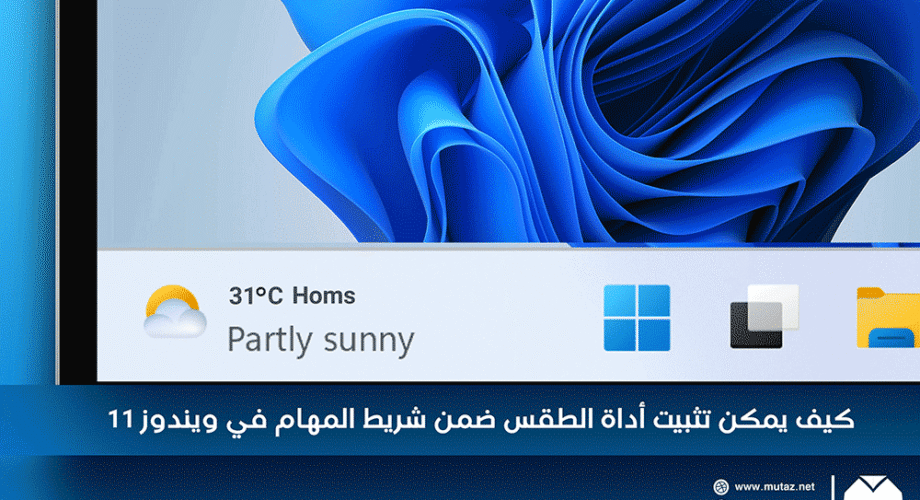
أتعلم بوجود أداة خاصة للطقس لشريط المهام ضمن Windows 11، كما هو الأمر في Windows 10؟ إذا بدأت باستخدام Windows 11 منذ بداية إصداره، فقد يفاجئك الأمر! إليك طريقة مشاهدة الطقس ضمن شريط المهام.
ربما قد تكون عطلت زر الأدوات، كما قد فعل العديد من الأشخاص أثناء التحديث إلى إصدار Windows 11. لقد قامت Microsoft بتغيير طريقة عمل هذا الزر في تحديث لاحق بعد أن صدر Windows 11.
أما في حال أنك مكنت زر الأدوات سابقاً، فلا بأن الطقس يعرض حالياً – بالإضافة إلى ظهور درجة الحرارة وحالة الطقس كأن يذكر “مشمس” أو “غائم” – ضمن شريط المهام. قد تجد هذه الأداة ظاهرة أيسر شريط المهام إذا كنت تستخدم الوضع القياسي لأيقونات شريط المهام “المحاذية للوسط”.
أما في حال استخدامك لأيقونات شريط المهام “المحاذية لليسار”، فسيظهر الطقس جنباً إلى جنب مع الأيقونات الأخرى. وستتمكن من رؤية درجة الحرارة دون كلمات موصفة لحالة الطقس.
جدول المعلومات والمواصفات الفنية (2026)
| البيان | التفاصيل والمعلومات |
|---|---|
| الموضوع / الأداة | كيف يمكن تثبيت أداة الطقس ضمن شريط المهام في Windows 11 |
| التصنيف التقني | برامج كمبيوتر |
| الأنظمة المتوافقة | نظام التشغيل Windows 10/11/7 |
| الترخيص والأمان | رسمي وآمن 100% (مفحوص وخالٍ من الملفات الضارة) |
| سنة التحديث | تحديث 2026 |
خطوات الاستخدام والتطبيق العملي بالتفصيل
في حال عدم ظهور أيقونة الطقس ضمن شريط المهام على Windows 11، فبإمكانك تمكينها بسهولة. قم بالنقر بالزر الأيمن للماوس على شريط المهام واختر “إعدادات شريط المهامtaskbar settings “. بدّل “الأدوات Widgets” إلى وضع “التشغيل On” من بين “عناصر شريط المهام Taskbar items”.
ولتتحكم في طريقة عرض أيقونة الطقس (أو أي أيقونة أخرى من أيقونات شريط المهام الأخرى)، من قسم “سلوكيات شريط المهام Taskbar behaviors” افتح القائمة “محاذاة شريط المهام Taskbar alignment” لتتمكن من التبديل بين المحاذاة “الوسط” و”اليسار” – حسب ما تفضل.
وفي خال أردت أن تلغي أداة الطقس من شريط المهام، فقم بتعطيلها من خلال إعدادات شريط المهام Taskbar settings – وبدلها إلى وضع “إيقاف Off”. كما أن هذه النافذة تسمح لك بتبديل بقية رموز شريط المهام، كأيقونات البحث وإظهار المهام بالإضافة للدردشة، والتنقل بين وضع التشغيل والإيقاف On and Off.
ويعتبر هذا من ضمن التغييرات القليلة التي نفذتها Microsoft ضمن نظام التشغيل Windows 11 بعد إصداره بوقت قليل.
- التأكد من التوافق: تحقق دائماً من توافق الإعدادات أو الإصدار مع نظام التشغيل الخاص بك (نظام التشغيل Windows 10/11/7) لضمان استقرار الأداء.
- الاعتماد على المصادر الرسمية: تجنب أي نسخ غير رسمية أو معدلة للحفاظ على أمان بياناتك وسرعة جهازك.
- تطبيق الإعدادات الموصى بها: اتبع الخطوات بالترتيب الموضح لتفادي ظهور أي رسائل خطأ أثناء التشغيل.
أسئلة شائعة حول كيف يمكن تثبيت أداة الطقس ضمن شريط المهام في Windows 11
هل هذه الطريقة آمنة تماماً على نظام التشغيل Windows 10/11/7؟
نعم، جميع الخطوات والأدوات المشروحة في هذا الدليل تعتمد على الطرق الرسمية والآمنة تماماً ولا تسبب أي ضرر للجهاز أو الحساب.
هل يعمل الشرح على الأجهزة الضعيفة والإصدارات القديمة؟
تمت مراعاة توافق الخطوات مع الأجهزة الضعيفة والمتوسطة ومختلف إصدارات النظام لتعمل بسلاسة دون استهلاك زائد للرام أو البطارية.