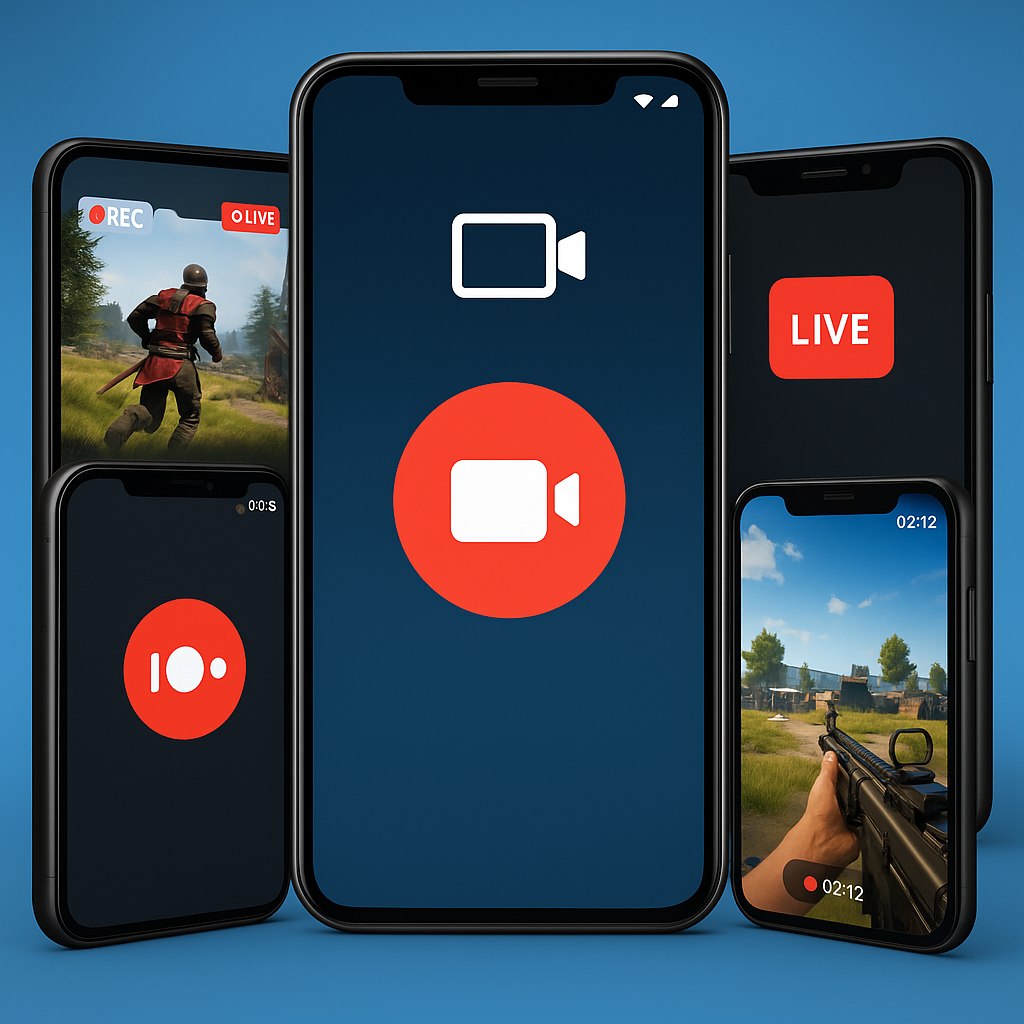
تطبيقات تسجيل الشاشة للأندرويد مجاناً في ظل الطفرة الرقمية الهائلة التي نشهدها في عام 2026، أصبح تسجيل شاشة الهاتف حاجة ملحة لملايين المستخدمين، سواء كنت صانع محتوى على يوتيوب، مدرباً يقدم شروحات تعليمية، أو لاعباً محترفاً يرغب في توثيق انتصاراته بدقة 4K. التحدي الأكبر الذي يواجه المستخدم دائماً هو العثور على أداة تجمع بين الأداء القوي، الجودة العالية، والأهم من ذلك: غياب العلامة المائية المزعجة التي تظهر في النسخ المجانية.
في هذا الدليل الشامل، سنستعرض قائمة مختارة بعناية لأفضل تطبيقات تسجيل الشاشة للأندرويد التي تمنحك تجربة احترافية مجانية بالكامل وبدون قيود، مع شرح مفصل لمميزات كل تطبيق وكيفية استغلاله للوصول إلى أقصى جودة ممكنة.
لماذا تحتاج إلى تطبيق تسجيل شاشة احترافي؟
قبل الغوص في القائمة، يجب أن ندرك أن نظام أندرويد الحديث (من إصدار 12 فما فوق) يحتوي على مسجل شاشة مدمج. لكن، لماذا يلجأ المحترفون إلى تطبيقات خارجية؟ السبب يكمن في التحكم. التطبيقات المتخصصة تتيح لك:
-
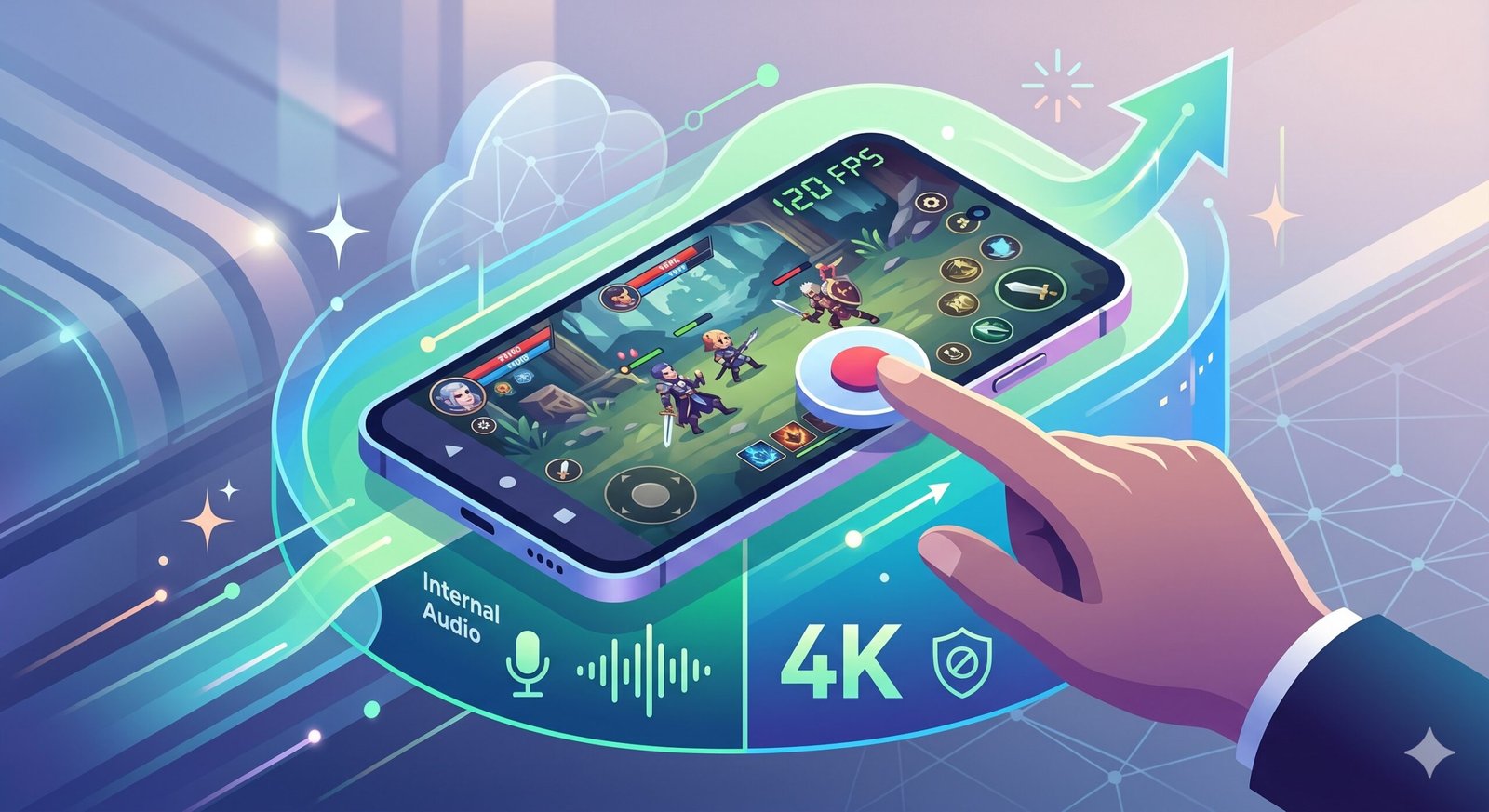
التحكم في معدل الإطارات (FPS) الذي يصل إلى 120 إطاراً في الثانية للألعاب الثقيلة.
-
تسجيل الصوت الداخلي وصوت الميكروفون في آن واحد بدقة نقية.
-
إضافة كاميرا الوجه (Facecam) للتفاعل مع المشاهدين.
-
أدوات الرسم والتوضيح المباشر على الشاشة أثناء التسجيل.
1. تطبيق AZ Screen Recorder: الملك المتوج بلا منازع
يعتبر AZ Screen Recorder الخيار الأول والأكثر موثوقية في عام 2026. ما يميز هذا التطبيق هو استقراره العالي وعدم حاجته لصلاحيات “الروت”.
أهم مميزات AZ Screen Recorder:
-
بدون علامة مائية: يمكنك تصدير الفيديوهات نظيفة تماماً دون أي شعارات إجبارية.
-
جودة فائقة: يدعم التسجيل بدقة تبدأ من 720p وتصل إلى 2K و 4K على الأجهزة المتوافقة.
-
محرر فيديو مدمج: يتيح لك قص الفيديو، دمج المقاطع، وتحويلها إلى صور GIF مباشرة بعد التسجيل.
-
البث المباشر: يدعم ميزة البث المباشر لشاشة هاتفك على منصات Facebook و YouTube و Twitch بجودة ثابتة.
2. تطبيق XRecorder من InShot: الأسهل والأكثر شمولاً
إذا كنت تبحث عن واجهة مستخدم بسيطة ولكنها مدججة بالميزات، فإن XRecorder هو وجهتك المثالية. تم تطويره بواسطة شركة InShot الشهيرة، مما يعني أنك ستحصل على ميزات تحرير فيديو متقدمة جداً.
لماذا تختار XRecorder؟
-
تسجيل غير محدود: لا يوجد حد زمني لمدة التسجيل، مما يجعله مثالياً للبثوث الطويلة ومباريات الألعاب.
-
نافذة عائمة: تمنحك تحكماً كاملاً في بدء، إيقاف، أو أخذ لقطة شاشة بلمسة واحدة دون الظهور في الفيديو النهائي.
-
دعم الـ 120 FPS: يوفر سلاسة فائقة لمسجلي الألعاب مثل ببجي وفري فاير، مما يمنع حدوث “اللاج” أثناء التسجيل.
-
إزالة العلامة المائية مجاناً: يمكنك إزالة العلامة المائية بمجرد مشاهدة إعلان قصير، أو استخدام النسخة المفتوحة بالكامل.
3. تطبيق ADV Screen Recorder: للمحترفين والمدربين
يعد ADV Screen Recorder الخيار المفضل لمن يبحث عن تخصيص عميق. يتميز بمحركين للتسجيل (المحرك الافتراضي والمحرك المتقدم) لضمان التوافق مع كافة أنواع الهواتف.
نقاط القوة في ADV:
-
الكتابة على الشاشة: يمكنك الرسم والكتابة بألوان مختلفة أثناء التسجيل، وهي ميزة ذهبية لمن يقدمون شروحات تقنية.
-
تخصيص الكاميرا: يتيح لك التحكم الكامل في حجم ومكان وشفافية كاميرا الوجه (Facecam).
-
استهلاك منخفض للموارد: لا يستهلك الكثير من ذاكرة الوصول العشوائي (RAM)، مما يحافظ على سرعة الهاتف.
4. تطبيق Mobizen Screen Recorder: تجربة عالمية موثوقة
حصل Mobizen على جوائز عديدة كأفضل تطبيق في متجر بلاي لعدة سنوات. في عام 2026، طور التطبيق وضع “التسجيل النظيف” الذي يزيل كافة العناصر المزعجة من الشاشة.
ميزات Mobizen الفريدة:
-
وضع التسجيل النظيف: يقوم بإخفاء زر التحكم والعلامة المائية تلقائياً للحصول على فيديو احترافي بنسبة 100%.
-
إضافة Intro و Outro: يمكنك إضافة مقدمة وخاتمة للفيديو الخاص بك من داخل التطبيق لتعزيز علامتك التجارية.
-
تخزين خارجي: يدعم حفظ الفيديوهات مباشرة على كارت الميموري (SD Card) لتوفير مساحة الهاتف الداخلية.
5. تطبيق Google Play Games: الخيار الرسمي للألعاب
لا يعلم الكثيرون أن تطبيق ألعاب Google Play يوفر ميزة تسجيل الشاشة مجاناً وبأعلى جودة ممكنة دون الحاجة لتحميل تطبيقات طرف ثالث إذا كنت تركز فقط على الألعاب.
ما يميز تسجيل جوجل:
-
التكامل التام: يعمل بانسجام تام مع نظام أندرويد دون أي أعطال برمجية.
-
البساطة المطلقة: بمجرد فتح أي لعبة، يمكنك تفعيل زر التسجيل والكاميرا الأمامية فوراً.
-
الخصوصية: كونه تطبيقاً رسمياً من جوجل، فهو الأكثر أماناً لبياناتك.
أقوى تطبيقات حماية الهاتف من الفيروسات والاختراق للأندرويد 2026
معايير اختيار أفضل تطبيق لتسجيل الشاشة في 2026
عندما تختار تطبيقاً من القائمة أعلاه، تأكد من مراجعة الإعدادات التالية لضمان أفضل نتيجة:
-
Resolution (الدقة): اختر دائماً 1080p أو أعلى إذا كان هاتفك يدعم ذلك.
-
Bitrate (معدل البت): كلما زاد معدل البت (مثلاً 12Mbps)، زادت وضوح التفاصيل وقل “التشويش” في المشاهد السريعة.
-
Frame Rate (معدل الإطارات): للألعاب، لا تقبل بأقل من 60 FPS. للفيديوهات العادية، 30 FPS كافية جداً.
-
Audio Source: تأكد من اختيار “Internal Audio” لتسجيل صوت اللعبة بوضوح، أو “Internal & Mic” إذا كنت تريد التعليق بصوتك.
نصائح تقنية لتحسين جودة التسجيل ومنع التعليق
1. تحسين استهلاك المعالج عبر “إدارة العمليات الخلفية”
أكبر عدو لتسجيل الشاشة هو ضغط المعالج (CPU). قبل البدء، قم بالدخول إلى خيارات المطور (Developer Options) في هاتفك وقم بتفعيل خيار “إيقاف الأنشطة فور تركها” أو قلل “حد العمليات بالخلفية”. هذا يضمن توجيه كامل طاقة الهاتف لتطبيق التسجيل واللعبة أو التطبيق الذي تصوره، مما يمنع تقطع الإطارات (Stuttering).
2. قاعدة “الضعف” في اختيار معدل البت (Bitrate)
يعتقد البعض أن رفع معدل البت لأقصى درجة هو الأفضل دائماً، لكن الحقيقة التقنية مختلفة. لتجنب التعليق، استخدم قاعدة الضعف: إذا كنت تسجل بدقة 1080p و 60 FPS، فإن معدل بت بين 12Mbps إلى 16Mbps هو الرقم الذهبي. رفع الرقم لأكثر من ذلك سيؤدي لارتفاع حرارة الهاتف ومن ثم هبوط مفاجئ في الأداء (Thermal Throttling).
3. تقنية “ترميز الفيديو” (Encoder) المناسبة
داخل إعدادات التطبيقات المتقدمة مثل AZ Recorder، ستجد خياراً لنوع الترميز. اختر دائماً H.264 (AVC) للتوافقية العالية، ولكن إذا كان هاتفك من الفئة الرائدة (Flagship) ويدعم H.265 (HEVC)، فاستخدمه؛ فهو يوفر جودة بصرية أعلى بنسبة 50% مع حجم ملف أقل، مما يقلل العبء على ذاكرة التخزين أثناء الكتابة.
4. التخلص من تأخير الصوت الداخلي (Audio Latency)
لتجنب عدم تطابق الصوت مع الصورة (Desync):
-
تأكد من إغلاق أي تطبيقات تستخدم الميكروفون في الخلفية (مثل ديسكورد أو المكالمات).
-
في إعدادات التطبيق، اختر معدل عينة صوت (Sampling Rate) بقيمة 44.1kHz أو 48kHz، وهي المعايير التي تضمن ثبات التزامن مع الصورة طوال مدة التسجيل.
5. خدعة “تثبيت التردد” للشاشة
إذا كان هاتفك يدعم معدل تحديث شاشة عالٍ (90Hz أو 120Hz)، يفضل خفضه يدوياً إلى 60Hz أثناء التسجيل إذا كنت تنوي إنتاج فيديو لليوتيوب. لماذا؟ لأن معظم تطبيقات التسجيل والمنصات تعمل بـ 60 إطاراً، واختلاف التردد بين الشاشة والتسجيل قد يسبب “تنتيش” بصري غير مريح للعين.
6. بيئة التخزين وسرعة الكتابة
لا تسجل الفيديوهات الطويلة مباشرة على كارت الميموري (MicroSD) إذا كان من فئة قديمة. سرعة الكتابة البطيئة في الكروت الرخيصة تسبب توقف التسجيل فجأة. يفضل دائماً التسجيل على ذاكرة الهاتف الداخلية (UFS 3.1 أو أحدث) ثم نقل الملف لاحقاً، لضمان عدم ضياع أي إطار من الفيديو.
ايضا: تفسير رؤية الحية في المنام لابن سيرين: دلالاتها ومعانيها المتنوعة
خاتمة
في نهاية المطاف، لم يعد تسجيل شاشة الهاتف مجرد ميزة ترفيهية، بل تحول إلى أداة استراتيجية للتواصل، التعليم، والعمل الحر في عام 2026. إن اختيارك للتطبيق المناسب من بين القائمة التي استعرضناها يعتمد بشكل أساسي على “هدفك النهائي”؛ فإذا كان طموحك هو بناء قناة يوتيوب ناجحة، فلا تتنازل عن التطبيقات التي تدعم الجودة الفائقة (4K) وتعدد مصادر الصوت. أما إذا كان اهتمامك ينصب على توثيق لحظات سريعة أو مشاركة لقطات تقنية مع الأصدقاء، فإن البساطة وسرعة الأداء هي معيارك الأول.ر