
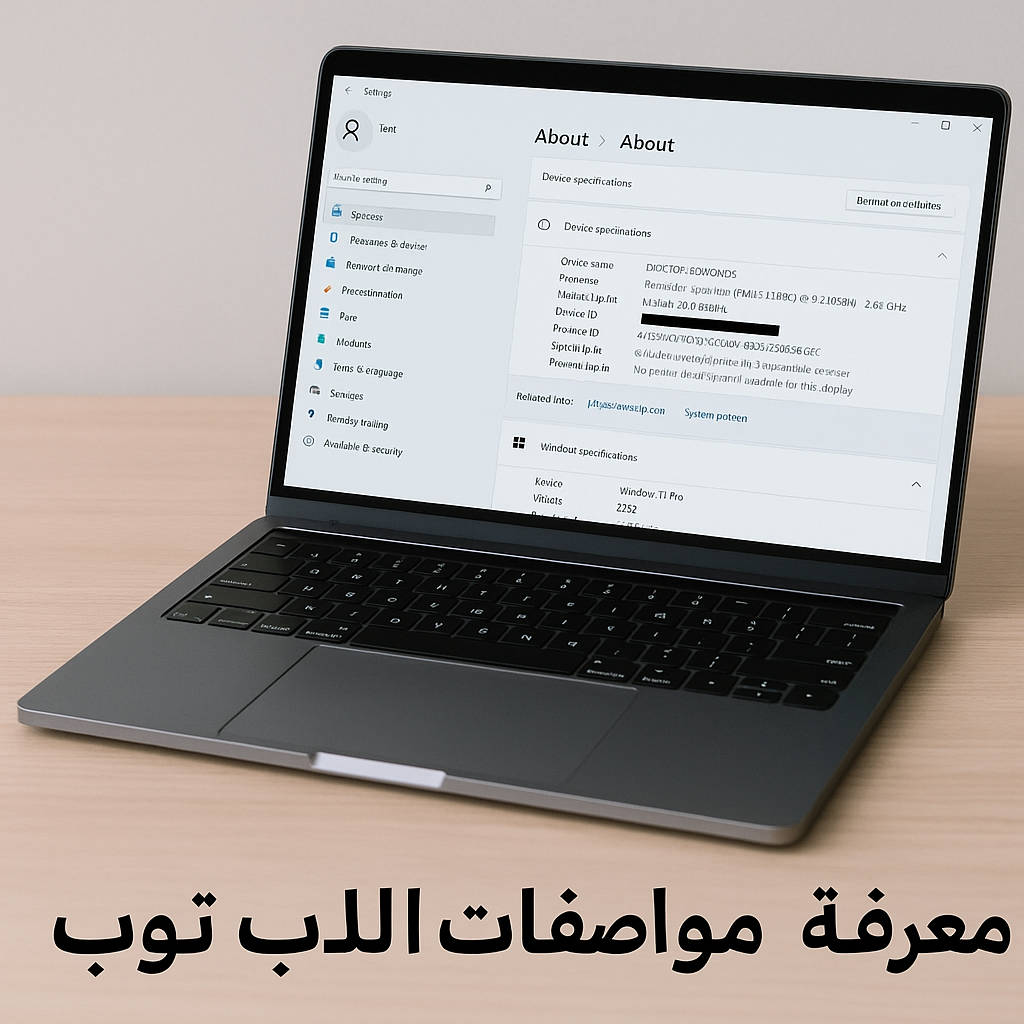
أسهل الطرق لمعرفة مواصفات اللاب توب بالتفصيل بدون برامج
في كثير من الأحيان نحتاج إلى معرفة مواصفات اللاب توب الخاص بنا، سواء لغايات التحديث، الترقية، البيع، أو حتى لمجرد التأكد من قدرات الجهاز لتشغيل برنامج أو لعبة معينة. وعلى عكس ما يظن البعض، لا تحتاج إلى تثبيت برامج خارجية أو أدوات احترافية لفعل ذلك. في هذا المقال سنوضح لك أسهل الطرق لمعرفة مواصفات اللاب توب بالتفصيل بدون الحاجة إلى تثبيت أي برنامج، باستخدام أدوات مدمجة في نظام ويندوز.
طرق لمعرفة مواصفات اللاب توب
1. معرفة المواصفات الأساسية عبر خصائص النظام (System Properties)
الخطوات:
-
اضغط بزر الماوس الأيمن على This PC (أو “جهاز الكمبيوتر”).
-
اختر Properties أو “خصائص”.
ماذا يظهر؟
-
إصدار نظام التشغيل (Windows 10 / 11).
-
المعالج (CPU) وسرعته.
-
سعة الرام (RAM).
-
نوع النظام (32 أو 64 بت).
-
اسم الجهاز واسم المستخدم.
هذه الطريقة مفيدة لمعرفة الأساسيات بسرعة.
2. استخدام أمر dxdiag (أداة DirectX Diagnostic Tool)
الخطوات:
-
اضغط على زر Windows + R لفتح نافذة التشغيل (Run).
-
اكتب الأمر
dxdiagثم اضغط Enter.
ماذا يظهر؟
-
إصدار نظام التشغيل.
-
اسم وموديل الجهاز.
-
نوع وسرعة المعالج.
-
حجم الرام.
-
كارت الشاشة (GPU).
-
معلومات الصوت.
-
معلومات عن DirectX.
هذه الطريقة ممتازة لمعرفة تفاصيل كارت الشاشة والصوت تحديدًا.
3. استخدام Task Manager (إدارة المهام)
الخطوات:
-
اضغط بزر الماوس الأيمن على شريط المهام، ثم اختر Task Manager.
-
اذهب إلى تبويب Performance (الأداء).
ما يظهر؟
-
وحدة المعالجة المركزية (CPU) وعدد الأنوية.
-
سعة الرام المستخدمة والمتاحة.
-
نوع وسرعة القرص الصلب (HDD أو SSD).
-
تفاصيل كارت الشاشة (GPU).
-
سرعة الشبكة.
ميزة مهمة: يظهر أيضًا استهلاك الموارد لحظة بلحظة.
4. استخدام إعدادات النظام في Windows 11/10
الخطوات:
-
افتح Settings > System > About.
-
أو مباشرة من قائمة Start ابحث عن كلمة About.
ما الذي ستراه؟
-
اسم الجهاز.
-
نوع المعالج وسرعته.
-
سعة الرام.
-
نوع النظام.
-
معلومات حول إصدار ويندوز المثبت.
واجهة سهلة ومناسبة للمستخدم العادي.
5. استخدام أداة System Information
الخطوات:
-
اضغط على Windows + R.
-
اكتب الأمر
msinfo32ثم اضغط Enter.
ماذا تظهر؟
-
كل مواصفات الجهاز بالتفصيل (المعالج، الرام، اللوحة الأم، إصدار BIOS، إلخ).
-
معلومات عن مكونات الجهاز الداخلية.
-
نظام التشغيل والمجموعة الأساسية (Motherboard + Firmware).
هذه الأداة تعتبر من أدق الأدوات الرسمية في ويندوز لمعرفة معرفة مواصفات اللاب توب وكل شي عن الجهاز.
6. التعرف على نوع كارت الشاشة باستخدام Display Settings
الخطوات:
-
اضغط بزر الماوس الأيمن على سطح المكتب.
-
اختر Display settings.
-
انزل إلى الأسفل واضغط على Advanced display settings.
-
اضغط على Display adapter properties.
ماذا يظهر؟
-
اسم كارت الشاشة (داخلي أو خارجي).
-
حجم الذاكرة (VRAM).
-
نوع الاتصال والدقة الحالية.
7. معرفة نوع القرص (HDD أو SSD)
الخطوات:
-
افتح Task Manager.
-
من تبويب Performance، اختر Disk.
-
ستجد نوع القرص مكتوبًا مثل: “SSD” أو “HDD”.
أو يمكنك:
-
الضغط بزر الماوس الأيمن على زر Start.
-
اختر Windows PowerShell (Admin).
-
اكتب الأمر التالي:
سيظهر لك النوع في عمود MediaType.
8. معرفة تفاصيل الرامات (عدد القطع، النوع، السرعة)
مع أن الأدوات المدمجة لا تعرض كل التفاصيل مثل عدد الشرائح أو سرعة الرام بدقة، لكن باستخدام Task Manager يمكن معرفة:
-
حجم الرام.
-
عدد الفتحات المستخدمة (Slots used).
-
السرعة بالميجاهيرتز (MHz).
💡 نصائح إضافية:
-
إذا كنت تريد حفظ تقرير عن مواصفات الجهاز، يمكنك استخدام أداة System Information ثم الضغط على File > Export.
-
لا تعتمد على مواقع أو برامج خارجية إلا من مصادر موثوقة، لأن البيانات الخاصة بجهازك تعتبر حساسة.
-
تأكد دائمًا من تحديث تعريفات الجهاز (Drivers) لضمان أفضل أداء.
خلاصة المقال
معرفة مواصفات اللاب توب لا تتطلب أي برنامج خارجي، فقط استخدم الأدوات المدمجة في نظام ويندوز مثل:
| الأداة | الاستخدام |
|---|---|
| System Properties | معلومات أساسية وسريعة |
| dxdiag | تفاصيل الرسومات والصوت |
| Task Manager | مراقبة الأداء الفوري |
| Settings > About | بيانات المعالج والرام والنظام |
| msinfo32 | مواصفات شاملة ومتقدمة |
| Display Settings | نوع ودقة كارت الشاشة |
بهذه الطرق البسيطة، تستطيع التحقق من معرفة مواصفات اللاب توب بكل سهولة ودون الحاجة لتثبيت أي شيء. مناسب لأي مستخدم سواء مبتدئ أو محترف.